Маркировка остатков детских игрушек
С 1 сентября 2025 года введена обязательная маркировка детских игрушек. Чтобы определить, нужно ли маркировать товар, ориентируйтесь на код ТН ВЭД ЕАЭС и ОКПД2. Он указан в разрешительной документации — сертификате соответствия или декларации соответствия на товары.
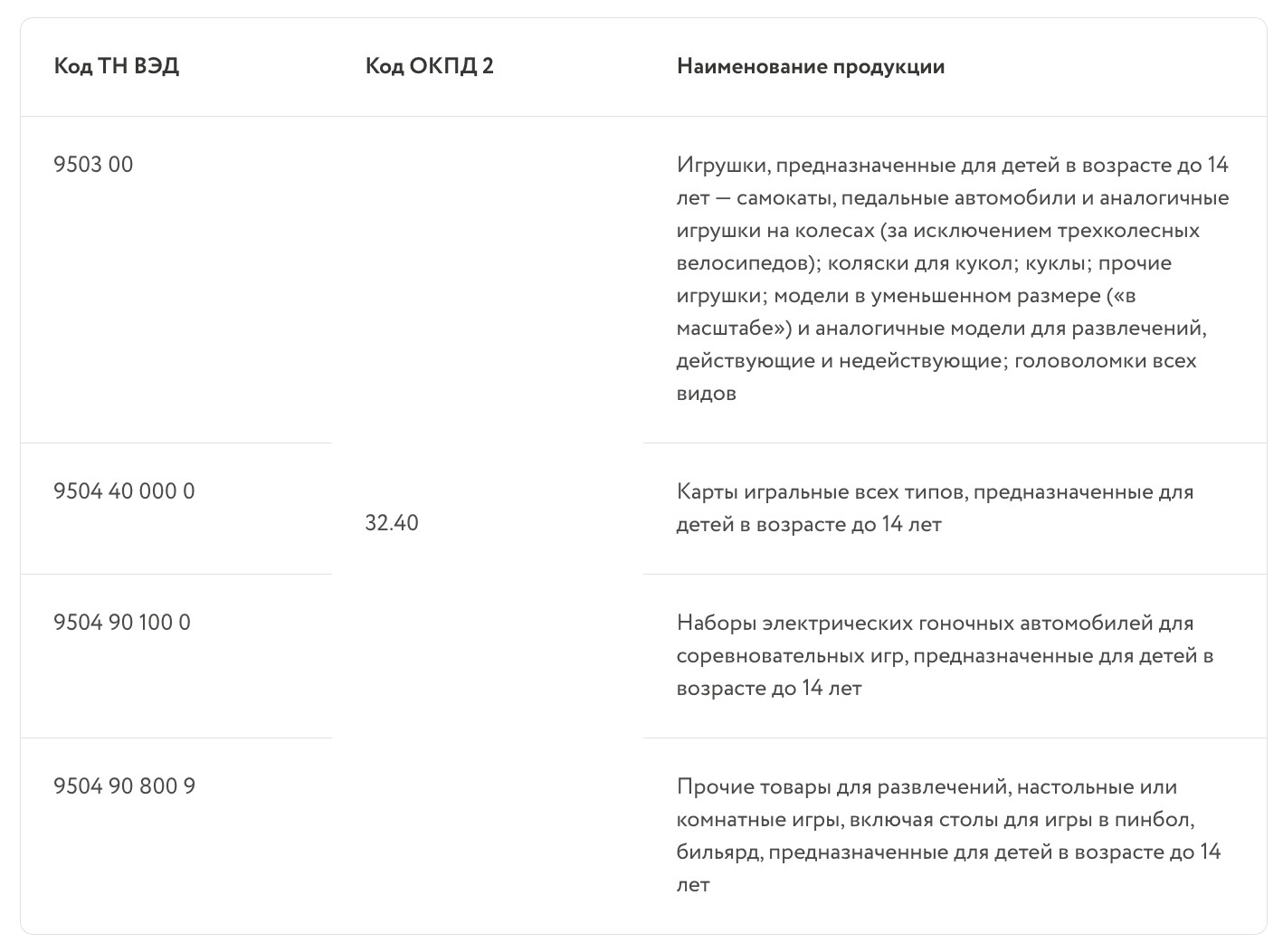
С 1 марта 2027 года будет запрещено продавать немаркированные остатки товаров.
До 1 марта 2027 года можно заказать коды маркировки на остатки детских игрушек, нанести этикетки с кодами маркировки на товар, подать отчет об использовании (нанесении) и ввести их в оборот. Коды маркировки на остатки, не введенные в оборот, будут аннулированы. Для маркировки остатков используется только Оплата при эмиссии, то есть при успешном заказе кодов маркировки. Подробнее
Чтобы ввести коды маркировки для остатков детских игрушек в оборот:
- Подготовьте оборудование и программы.
- Добавьте маркируемые товары в МойСклад.
- Пополните баланс в Честном знаке.
- Закажите коды маркировки в Честном знаке.
- Распечатайте этикетки с кодами маркировки.
- Подайте отчет об использовании (нанесении).
- Введите в оборот коды маркировки для остатков.
Рассмотрим подробнее каждый этап.
Подготовка
Перед началом работы с маркировкой остатков:
- Подготовьте оборудование и программы.
- В системе Честный знак добавьте товарную группу Детские игрушки с ролью Производитель/Импортер. Подробнее см. Маркировка. Быстрый старт.
- Сделайте доступной группу Детские игрушки. Если вы участник оборота товаров с типом оптовая и/или розничная торговля, то чтобы активировать функции заказа кодов маркировки на остатки, заполните заново сведения об организации (Честный знак → Профиль), для товарной группы Детские игрушки выберите роль Производитель. Повторно авторизуйтесь в личном кабинете системы Честный знак и подпишите новый пакет документов с Оператором.
- Создайте устройство (Честный знак → Станции управления заказами) и получите OMS ID.
- Укажите OMS ID в МоемСкладе:
- Перейдите в раздел Меню пользователя → Настройки;
- В разделе Справочники выберите пункт Юрлица. Кликните на свое юрлицо;
- В разделе Маркировка укажите OMS ID. Остальные поля в блоке Маркировка необязательны к заполнению.
- Пополните баланс лицевого счета, чтобы получать из системы Честный знак коды маркировки на остатки товаров (Честный знак → Мои счета → Получить счет).
- Для маркировки остатков получите код GTIN товара в Национальном каталоге маркированных товаров. Если GTIN товара есть в каталоге, получите в Честном знаке субаккаунт — согласие производителя/импортера на использование GTIN. Если у товара нет кода GTIN, в каталоге создайте карточку товара, опишите товар и получите для него код самостоятельно.
- Если вы заказываете коды маркировки на глобальный или оригинальный GTIN товара и не являетесь владельцем карточки товара:
- Проверьте в Национальном каталоге, заведена ли карточка товара на нужный GTIN: в личном кабинете Национального каталога нажмите на кнопку Проверка наличия кода, укажите интересующие GTIN и нажмите Применить — будет выдан результат проверки.
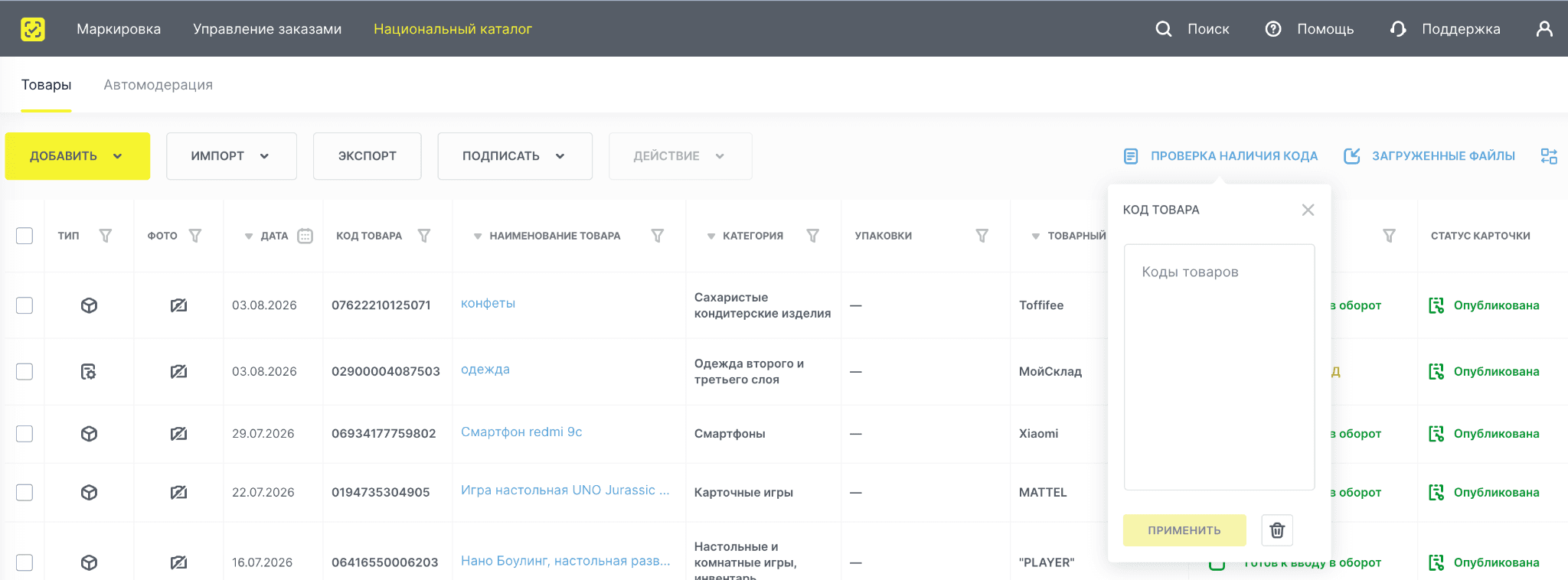
- Если карточка товара не заведена, создайте карточку товара в Национальном каталоге.
- Если карточка товара заведена, в карточке товара в МоемСкладе в блоке Маркировка укажите владельца карточки. Подробнее см. Добавление маркируемых товаров в МоемСкладе.
- Проверьте в Национальном каталоге, заведена ли карточка товара на нужный GTIN: в личном кабинете Национального каталога нажмите на кнопку Проверка наличия кода, укажите интересующие GTIN и нажмите Применить — будет выдан результат проверки.
Добавление маркируемых товаров в МоемСкладе
Если товаров немного, добавьте их в систему вручную:
- Перейдите в раздел Товары → Товары и услуги.
- Нажмите на кнопку +Товар. Откроется карточка товара.
- Впишите:
- наименование товара;
- цену продажи;
- добавьте модификации — варианты товара по цвету, размеру.
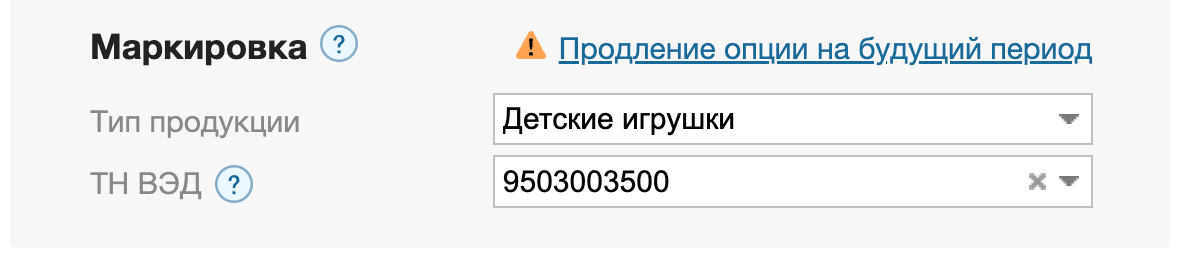
- В разделе Маркировка укажите:
- Тип продукции — Детские игрушки;
- ТН ВЭД;
- Владелец карточки — выберите контрагента, который является владельцем карточки товара в Национальном каталоге или GS1. Владельца карточки также можно указать с помощью массового редактирования или при импорте из файла Excel (см. ниже). При заказе кодов маркировки МойСклад передаст в Честный знак ИНН выбранного контрагента. Если владелец не указан или у выбранного контрагента не указан ИНН, ИНН владельца карточки не передается в Честный знак.
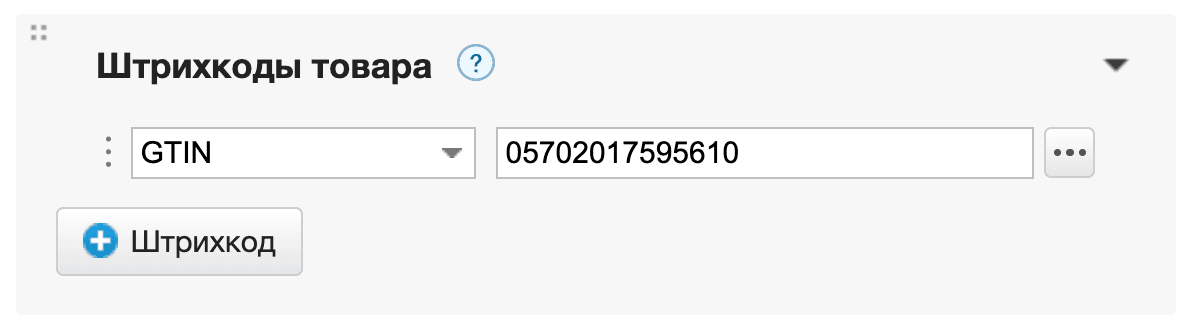
- В разделе Штрихкоды товара укажите GTIN, полученный в Национальном каталоге.
- Нажмите на кнопку Сохранить.
Если товаров у вас много, воспользуйтесь импортом:
-
Перейдите в раздел Товары → Товары и услуги.
-
Справа вверху нажмите на кнопку Импорт и выберите в выпадающем списке Импорт из Excel.
-
Скачайте шаблон файла импорта.
-
Подготовьте файл в формате .xls со списком товаров, которые нужно загрузить в МойСклад.
-
Обратите внимание — для каждой модификации указывается:
- собственный уникальный Код;
- код родительского товара — Код товара модификации;
- штрихкод;
- значение в столбце Характеристика.
Модификации доступны для всех категорий маркированной продукции, которые есть в МоемСкладе.
-
Загрузите файл с данными в МойСклад.
-
Проверьте, верно ли система распознала ваши данные.
-
Нажмите на кнопку Импорт вверху. При необходимости потом можно отредактировать отдельные товары либо воспользоваться массовым редактированием.
Заказ кодов маркировки для остатков
Маркировка остатков товара из категории Детские игрушки является временным переходным периодом для участников оборота. Доступна до 1 сентября 2026 года.
- Перейдите в раздел Товары → Маркировка.
- Нажмите +Создать и выберите Заказ кодов маркировки.
- Укажите:
- Способ ввода товара в оборот — Маркировка вне производства и импорта;
- Категорию маркированной продукции — Детские игрушки.
- Добавьте товарные позиции, для которых нужны коды, и укажите необходимое количество кодов.
- Если карточка товара по GTIN существует в Национальном каталоге, укажите эту карточку товара. Если GTIN отсутствует — создайте карточку товара в Национальном каталоге от своего ИНН. Не применяется Техническая карточка товара — карточка товара из диапазона 029.
- В одном заказе может быть не более 10 позиций и не более 1000 кодов для одной позиции. Будьте внимательны: если хотя бы в одной строке будет ошибка, придется заново формировать весь заказ. Статус кодов на этом этапе — Не отправлен.
- Если карточка товара по GTIN уже заведена в Национальном каталоге или GS1 и ее владельцем является другой участник оборота, укажите владельца карточки в карточке товара в МоемСкладе. При отправке заказа кодов маркировки МойСклад передаст в Честный знак ИНН владельца карточки.
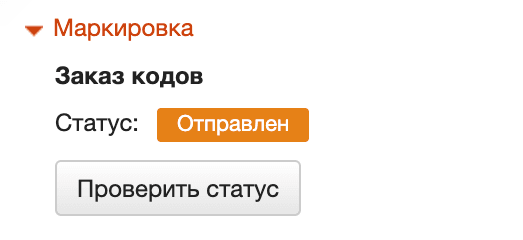
- В нижней части экрана в разделе Маркировка нажмите на кнопку Заказ кодов. Заказ отправится в Честный знак. Статус кодов поменяется на В обработке.

- Через 5–10 минут проверьте статус заказа. Нажмите на кнопку Проверить статус.
- Если заказ создан правильно, статус поменяется на Коды доступны. Это означает, что они сформированы и готовы к получению. Нажмите на кнопку Получить коды.
- Если где-то допущена ошибка, все строки получат статус Ошибка. Заказ можно отредактировать и отправить в Честный знак снова.
- Когда коды загрузятся, статус сменится на Коды получены. В строках появится кнопка Печать.
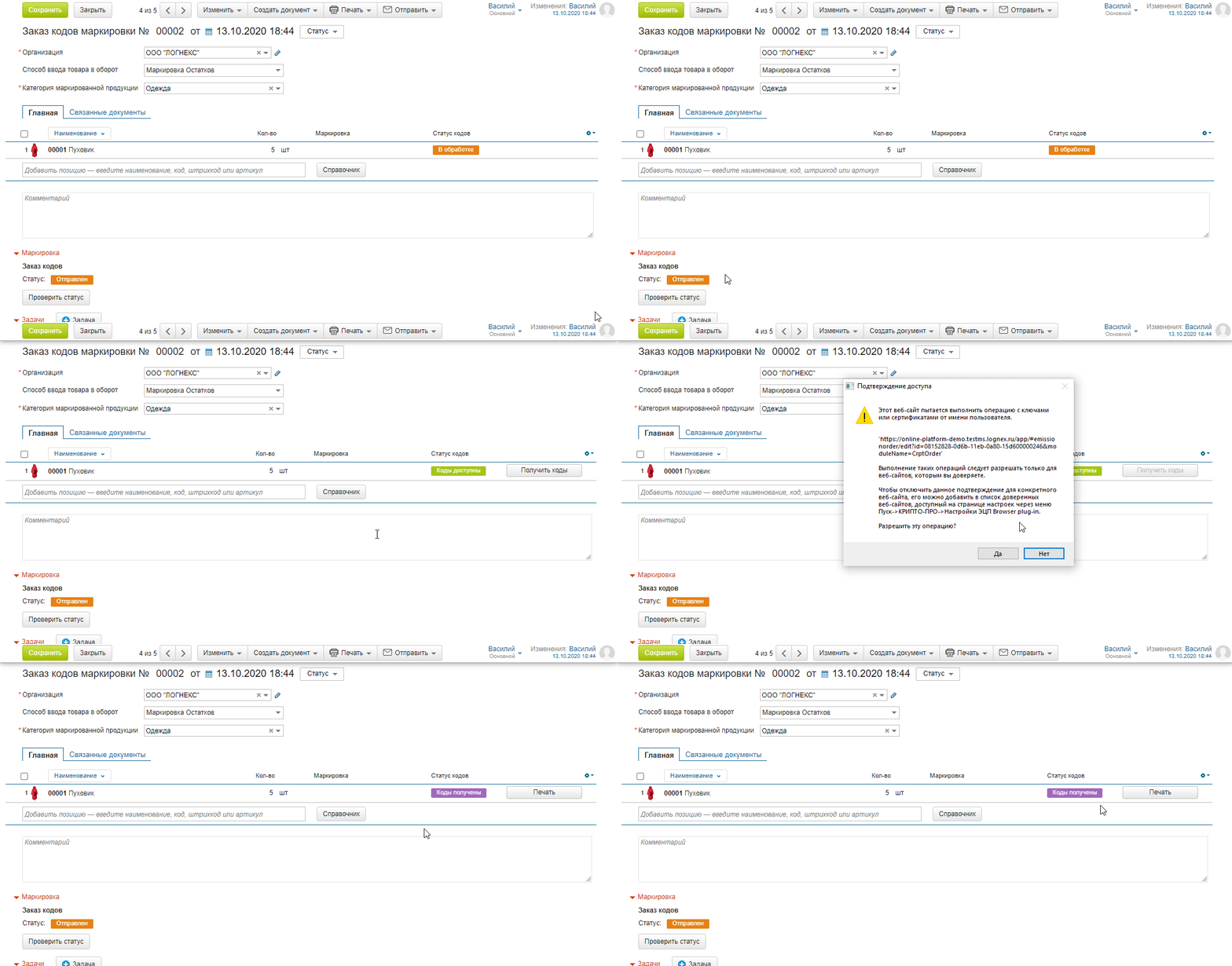
Если коды маркировки были заказаны через МойСклад, получать и печатать их нужно также в МоемСкладе. При работе с одним заказом из разных систем возможны ошибки синхронизации.
Печать кодов маркировки
- Нажмите на кнопку Получить коды в строке товара — появится кнопка Печать.
- Можно распечатать коды маркировки для одного или нескольких товаров или всех товаров в документе с помощью кнопки Печать в строке или кнопки Печать / Печать средств идентификации вверху.
- Выберите Шаблон для печати.
- Укажите Количество кодов, которое необходимо напечатать. Можно распечатать все, несколько или только ненапечатанные коды маркировки.
- Укажите вариант печати — Обычная.
- После того как этикетки будут распечатаны и нанесены на товар, создайте Отчет об использовании.
Подробнее см. Печать кодов маркировки
После печати этикеток и до отправки в Честный знак Отчета об использовании, убедитесь, что коды маркировки на распечатанных этикетках считываются. Проверить коды маркировки на читаемость можно в приложении Честный ЗНАК.Бизнес без добавления УКЭП.

Отчет об использовании (нанесении)
- В документе Заказ кодов маркировки нажмите на кнопку Создать и выберите Отчет об использовании. Обязательные поля заполняются автоматически.
- Нажмите на кнопку Отправить отчет. Появится статус Ожидает отправки.
- Через 5–10 минут нажмите Проверить статус. Если все верно, статус изменится на Отправлен, а затем — на Обработан.
- Нажмите вверху Создать документ → Ввод в оборот кодов маркировки.
Подробнее см. Отчет об использовании (нанесении) кодов маркировки
Ввод кодов маркировки в оборот
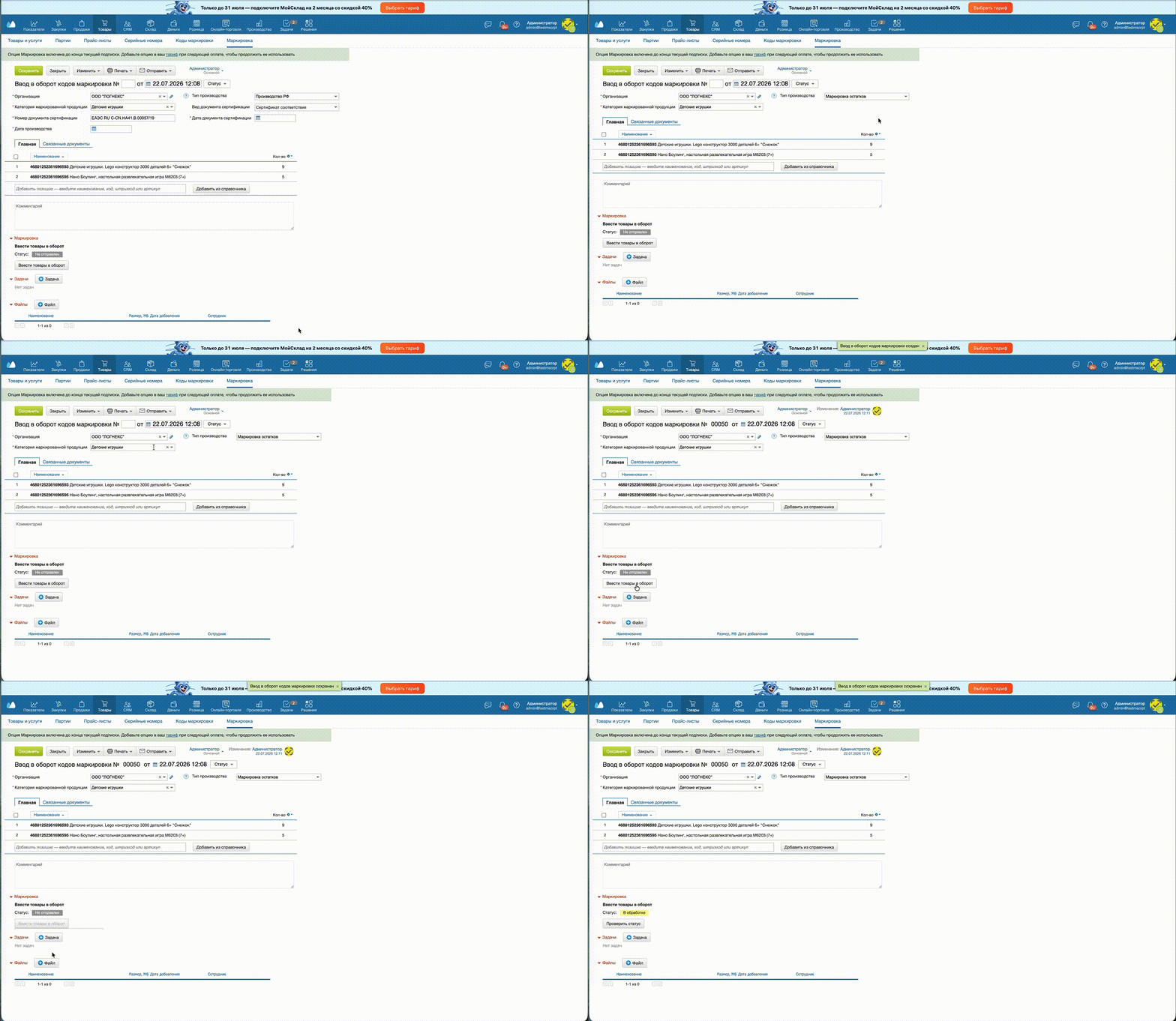
Чтобы продавать остатки товаров из категории Детские игрушки, необходимо ввести в оборот их коды маркировки. При вводе в оборот укажите: Тип производства — Маркировка остатков.
Чтобы ввести в оборот все заказанные и нанесенные коды маркировки, создайте документ Ввод в оборот на основании Отчета об использовании.
Рекомендации по маркировке остатков
Особенности работы с маркированными остатками товара зависят от того, вели ли вы учет и остатки в МоемСкладе ранее, до начала маркировки Детских игрушек.
Учет и остатки ранее не велись в МоемСкладе
Если ранее вы не вели учет и остатки в МоемСкладе:
- Заведите только одну карточку на каждый товар для учета и оборота товаров с нанесенными кодами маркировки. Товары могут быть получены от поставщиков или произведены.
- Отдельно пройдите процесс маркировки остатков, начиная с создания Заказа кодов маркировки в разделе Маркировка (кнопка Создать).
- Закажите коды маркировки для остатков.
- Напечатайте коды маркировки.
- Подготовьте Отчет об использовании (нанесении).
- Выполните Ввод кодов маркировки в оборот.
- Создайте Оприходование для внесения в систему остатков по товарам.
Учет и остатки ранее велись в МоемСкладе
До 1 сентября 2026 года допустимо продавать немаркированные остатки товаров. В таком случае для одновременной продажи маркированных товаров и немаркированных товаров необходимо завести две карточки товара:
- Для учета и оборота полученных от поставщиков или произведенных товаров с нанесенными кодами маркировки — маркированных товаров;
- Для учета остатков немаркированных товаров.
При маркировке остатков необходимо решить две задачи:
- Получить коды маркировки на тот объем остатка, который не удастся продать до 1 сентября, нанести этикетки и ввести в оборот;
- Перенести этот объем остатка на карточку маркированного товара.
Для решения обеих задач рекомендуется сценарий работы с применением документа Техоперации.
- Перейдите в раздел Производство → Техоперации.
- Создайте документ Техоперации:
- Укажите в качестве Продукции — карточки маркированных товаров, укажите количество для маркировки остатков.
- Укажите в качестве Материалов — карточки немаркированных товаров, укажите количество для маркировки остатков.
- Сохраните документ.
- Нажмите на кнопку Создать документ. Выберите Заказ кодов маркировки.
- Перейдите во вкладку Связанные документы и откройте связанный Заказ кодов маркировки.

- В документе Заказ кодов маркировки:
- Измените Способ ввода товара в оборот на Маркировка вне производства и импорта;
- Нажмите на кнопку Заказ кодов;
- Нажмите на кнопку Получить коды в строке товара — появится кнопка Печать;
- Нажмите на кнопку Печать вверху документа и выберите Печать средств идентификации;
- Выберите Шаблон для печати.
- Укажите Количество кодов, которое необходимо напечатать. Можно распечатать все, несколько или только ненапечатанные коды маркировки;
- Укажите вариант печати — Обычная;
- Нажмите на кнопку Создать и выберите Отчет об использовании. Обязательные поля заполняются автоматически.
- Распечатайте этикетки из сформированного файла. Нанесите их на товар.
- В документе Отчет об использовании:
- Нажмите на кнопку Отправить отчет. Появится статус Ожидает отправки.
- Через 5–10 минут нажмите Проверить статус. Если все верно, статус изменится на Отправлен, а затем — на Обработан.
- Нажмите вверху Создать документ → Ввод в оборот кодов маркировки.
- В документе Ввод в оборот укажите: Тип производства — Маркировка остатков. Нажмите на кнопку Ввести товары в оборот.
После маркировки всех остатков и распродажи немаркированных остатков заархивируйте карточки немаркированных товаров.
Учет и остатки ранее велись в МоемСкладе без разделения на две карточки товара
- Смените Тип продукции на Детские игрушки в карточке товара, если ранее этого не сделали. Можно воспользоваться массовым редактированием.
- Посчитайте количество товаров, которые попадают под маркировку, но не имеют кода маркировки.
- Отдельно пройдите процесс маркировки остатков, начиная с создания Заказа кодов маркировки в разделе Маркировка (кнопка Создать).
- Закажите коды маркировки для остатков.
- Напечатайте коды маркировки.
- Подготовьте Отчет об использовании (нанесении).
- Выполните Ввод кодов маркировки в оборот.